간단 요약
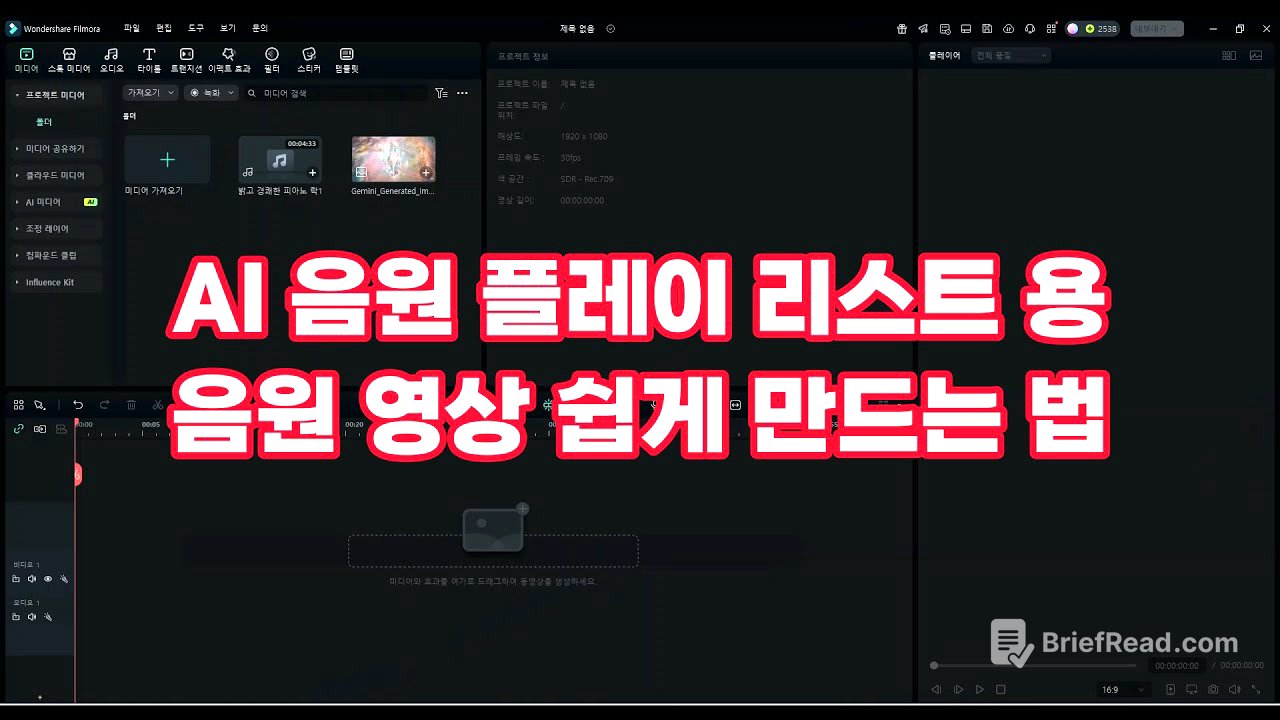
이 비디오는 AI로 만든 음악을 유튜브에 올릴 때 간단한 영상 편집 프로그램과 몇 번의 클릭만으로 음악에 어울리는 영상을 만드는 방법을 안내합니다. 핵심은 오디오 비주얼라이저를 활용하여 음원의 파형을 시각적으로 표현하는 것입니다.
- 필모라를 예시로 들었지만, 다른 영상 편집 프로그램에서도 동일한 원리가 적용됩니다.
- 배경 이미지와 음원을 준비하고, 오디오 비주얼라이저 효과를 추가하여 음원에 맞춰 움직이는 영상을 만들 수 있습니다.
- 오디오 비주얼라이저의 디자인, 크기, 위치, 색상 등을 조절하여 원하는 스타일로 연출할 수 있습니다.
소개 [0:00]
AI로 만든 음악을 유튜브에 올릴 때 영상을 어떻게 만들어야 할지 고민하는 초보자들을 위해, 간단한 영상 편집 프로그램으로 음악과 어울리는 영상을 만드는 방법을 소개합니다. 복잡한 편집 기술 없이도 클릭 몇 번으로 퀄리티 있는 영상을 만들 수 있음을 강조합니다.
준비물 및 기본 설정 [0:32]
필모라 프로그램을 기준으로 설명하지만, 다른 영상 편집 프로그램에서도 동일한 원리가 적용됩니다. 먼저 AI로 만든 음원과 배경으로 사용할 이미지를 준비합니다. 준비된 음원을 타임라인에 가져다 놓고, 배경 이미지도 타임라인에 추가합니다. 이미지 길이는 원하는 만큼 또는 음원 길이만큼 늘려줍니다.
오디오 비주얼라이저 활용 [0:51]
영상 편집 프로그램의 이펙트 효과나 플러그인 메뉴에서 오디오 비주얼라이저 옵션을 찾습니다. 오디오 비주얼라이저는 음원의 파형을 움직임으로 표현해주는 효과입니다. 원하는 파형 디자인을 선택하여 타임라인에 추가하고, 길이를 충분히 늘려줍니다.
오디오 비주얼라이저 디자인 편집 [1:18]
편집 프로그램에서 제공하는 옵션을 활용하여 오디오 비주얼라이저의 크기, 위치, 색상 등을 조절할 수 있습니다. 여러 개의 오디오 비주얼라이저 디자인을 한 화면에 동시에 배치하여 더욱 다채로운 영상을 만들 수 있습니다. 검은색 배경에 어울리도록 색상을 변경하거나, 상하 좌우로 위치를 조정하는 등의 편집이 가능합니다.
마무리 [1:47]
배경과 음원만 있으면 누구나 쉽게 영상을 만들 수 있습니다. 텍스트 추가나 동영상 배경 설정 등 추가적인 편집을 통해 더욱 퀄리티 높은 영상을 만들 수도 있습니다. 가지고 있는 영상 편집 프로그램에서 오디오 비주얼라이저 기능을 찾아 활용해 보시길 권장합니다.


![[ENG_SUB] [뉴스브리핑] 이스라엘의 이란 공습! 이 시점에서 타격한 이유는?](https://wm-img.halpindev.com/p-briefread_c-10_b-10/urlb/aHR0cDovL2ltZy55b3V0dWJlLmNvbS92aS94OUpwcVhxTDNzQS9ocWRlZmF1bHQuanBn.jpg)