간단 요약
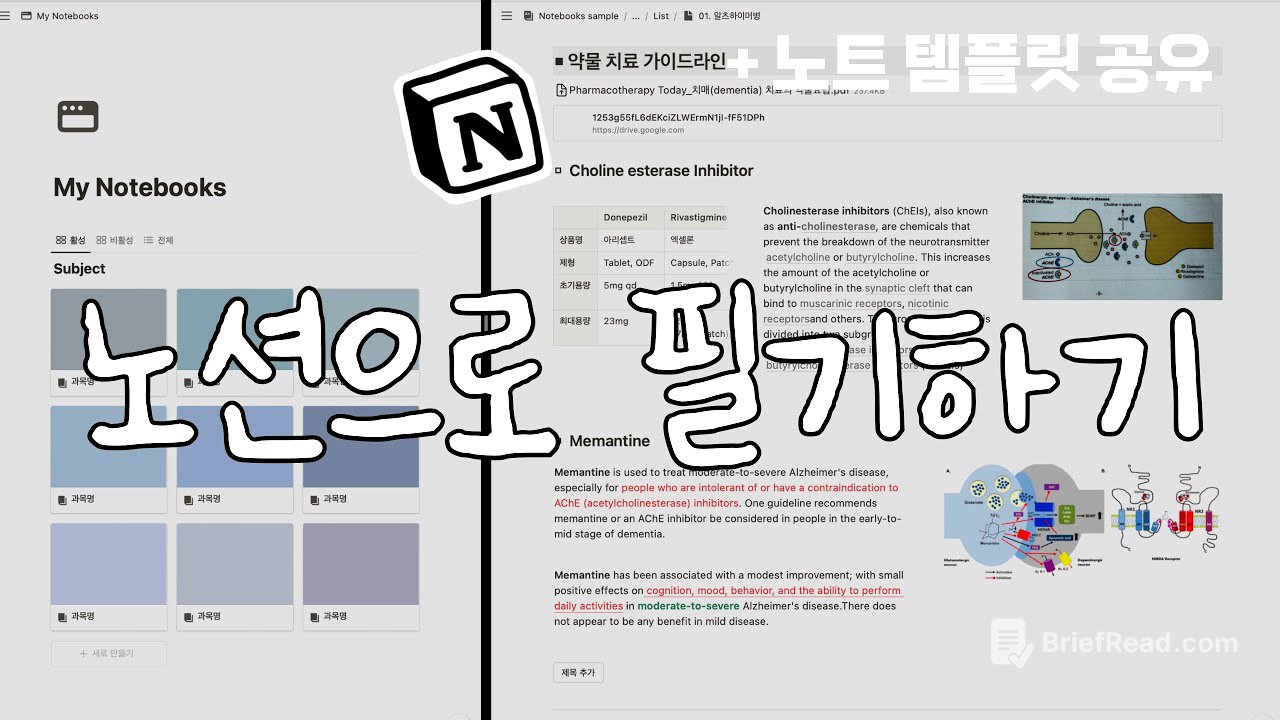
이 비디오는 노션을 사용하여 필기하는 방법을 안내합니다. 노션은 구조적인 필기, 다양한 자료 활용, 필기 간 연결을 용이하게 합니다. 템플릿을 활용하여 노트를 만들고, 다양한 블록을 사용하여 필기를 구조화하며, 외부 자료를 첨부하고, 다른 노트와 연결하는 방법을 설명합니다.
- 구조적인 필기 가능
- 다양한 자료 활용 용이
- 필기 간 연결을 통한 유기적인 학습
소개 [0:00]
노션을 사용하는 이유와 장점을 소개합니다. 노션은 구조적인 필기를 쉽게 할 수 있게 하고, 다양한 자료를 활용할 수 있으며, 필기 간의 연결을 용이하게 합니다. 컴퓨터, 태블릿, 폰 등 다양한 기기에서 사용할 수 있으며, 기기 간 연동도 잘 됩니다.
노션 템플릿 설정 [0:43]
노션 초보자를 위해 템플릿을 제공하고, 템플릿을 복제하여 자신의 노션 페이지로 가져오는 방법을 설명합니다. 템플릿 제목을 변경하고, 과목별 노트를 생성하는 방법을 안내합니다. 활성/비활성 탭을 이용하여 사용하지 않는 노트를 숨기는 기능도 소개합니다.
노트 표지 변경 [2:30]
노트 표지를 변경하여 구분을 용이하게 하는 방법을 설명합니다. 이미지 업로드를 통해 표지를 변경하거나, 단색 표지를 만드는 방법을 안내합니다. 스크린샷을 찍고 도형을 추가하여 단색 표지를 만들 수 있습니다.
과목 페이지 구성 [3:17]
각 과목 페이지의 구성을 설명합니다. 강의자 정보와 강의 관련 정보를 입력하는 칸이 있으며, 필요 없는 칸은 삭제할 수 있습니다. 새로운 노트를 생성하고, 표지 색과 같은 커버를 추가하여 통일감을 주는 방법을 안내합니다. 노트 템플릿을 변경하여 아이콘, 제목 양식, 내부 구성을 변경할 수 있습니다.
필기 구조화 [4:25]
노션이 구조적인 필기를 가능하게 하는 다양한 블록들을 소개합니다. 제목 블록(제목 1, 제목 2, 제목 3)을 사용하여 큰 제목부터 소제목, 내용 순으로 필기하는 방법을 설명합니다. 제목 블록의 단축키(#, ##, ###)를 활용하여 빠르게 제목을 추가할 수 있습니다. 제목 추가 버튼을 만들어 제목들의 구분을 뚜렷하게 할 수 있습니다.
필기 가독성 향상 [6:47]
필기 가독성을 높여주는 다양한 블록들을 소개합니다. 글 머리 기호 목록, 번호 매기기 목록, 인용 블록, 콜 아웃 등을 사용하여 내용을 강조하거나 가릴 수 있습니다. 토글 블록을 사용하여 덜 중요한 내용을 숨겨둘 수 있습니다. 블록의 배경색을 바꾸거나, 콜 아웃의 아이콘을 변경할 수 있습니다. 시프트 엔터를 사용하여 블록을 여러 줄로 쓸 수 있으며, 텍스트를 굵게 쓰거나 밑줄을 쳐서 강조할 수 있습니다.
단 나누기 및 표 작성 [7:54]
블록을 드래그하여 단을 나누고, 표 블록을 이용하여 표를 작성하는 방법을 설명합니다. 다양한 블록들을 활용하여 체계적이고 구조적인 필기를 할 수 있습니다.
노트 개요 및 학습 정리 [8:22]
노트의 맨 윗부분을 통해 현재 노트의 위치를 파악하고, 과목 페이지로 돌아갈 수 있습니다. 개요 탭을 통해 목차를 확인하고, 특정 항목으로 바로 이동할 수 있습니다. 페이지 맨 아래에는 학습 정리를 통해 내용을 정리할 수 있습니다. 이전/다음 버튼을 통해 다른 노트로 이동할 수 있습니다.
자료 첨부 [9:21]
사진, 영상, 웹 파일 등 다양한 자료를 첨부하는 방법을 설명합니다. 이미지 블록을 추가하거나, 아이폰 카메라 앱을 이용하여 사진을 바로 첨부할 수 있습니다. 웹에서 좋은 이미지를 스크린샷하여 복사/붙여넣기 할 수 있습니다. 링크를 복사하여 북마크를 생성하거나, 파일을 첨부할 수 있습니다. 파일 크기가 5MB를 넘는 경우, 구글 드라이브에 업로드하고 링크를 복사하여 첨부할 수 있습니다.
노트 연결 [11:00]
다른 노트를 연결하는 방법을 설명합니다. 골뱅이(@)를 치고 페이지 이름을 찾아 링크를 걸거나, 블록 링크를 복사하여 특정 부분으로 이동할 수 있게 할 수 있습니다. 텍스트를 선택하고 링크 아이콘을 눌러 링크를 걸거나, 텍스트를 선택하고 링크를 붙여넣기 하는 방법도 있습니다. 동기화 블록을 사용하여 원본 페이지와 사본 페이지를 동기화할 수 있습니다. 동기화 블록을 토글 안에 넣어 숨겨둘 수 있습니다.
동기화 블록 주의사항 및 결론 [13:04]
동기화 블록 사용 시 주의사항을 강조합니다. 실수로 블록 안의 내용을 지우면 원본에서도 내용이 지워지므로 주의해야 합니다. 노션을 사용하여 구조적이고 멋진 필기를 하고, 다양한 자료를 첨부하여 효율적으로 필기할 수 있으며, 링크나 동기화를 통해 노트끼리 연결하여 유기적인 학습을 가능하게 합니다.




!['장기투자의 힘' 주식으로 4000만원에서 55억원 만든 직장인의 실제 계좌 공개 [싱글파이어]](https://wm-img.halpindev.com/p-briefread_c-10_b-10/urlb/aHR0cDovL2ltZy55b3V0dWJlLmNvbS92aS9UMjJtWERRWW5UMC9ocWRlZmF1bHQuanBn.jpg)