Breve Sommario
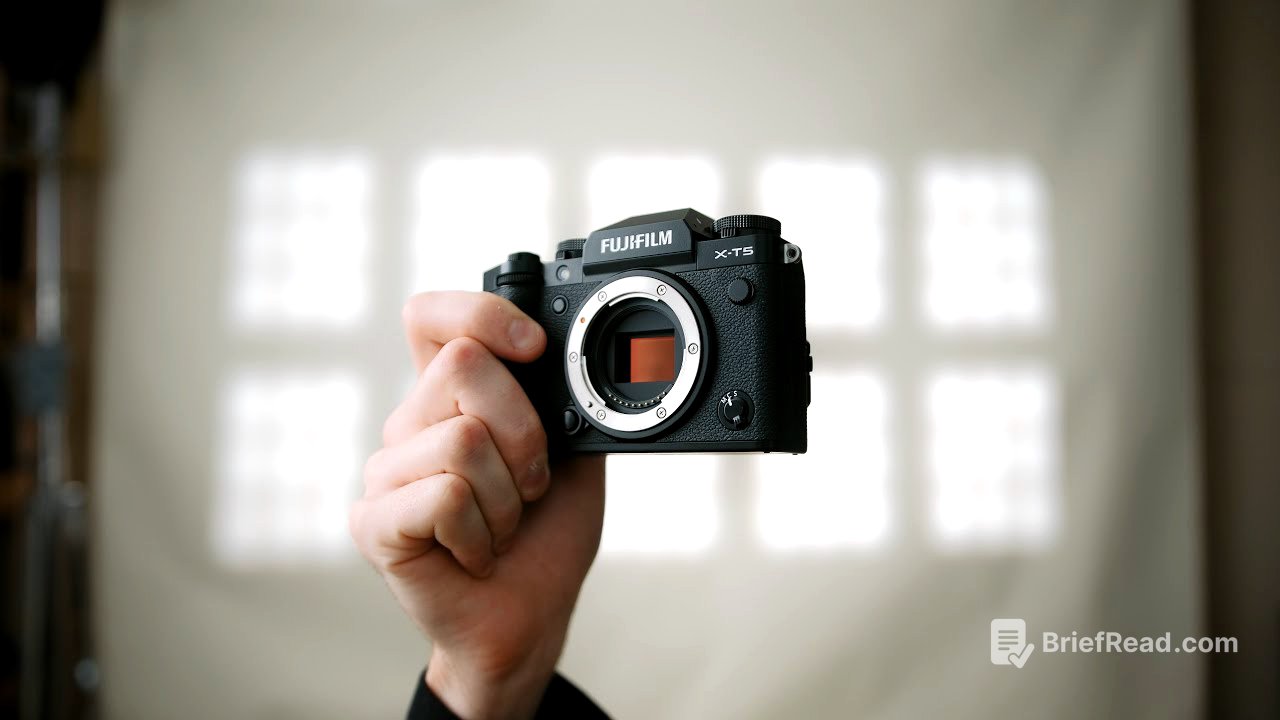
Questo video offre una guida completa alle impostazioni video ottimali per la Fujifilm X-T5, simile ad altre fotocamere Fujifilm. L'autore illustra le impostazioni di menu, i pulsanti personalizzati e la configurazione della fotocamera per l'uso professionale, in particolare come seconda fotocamera (B cam) affiancata alla X-H2S. Vengono trattati argomenti come la qualità di registrazione, il bilanciamento del bianco, l'autofocus, le impostazioni audio, le funzioni personalizzate dei pulsanti, le impostazioni del colore (Classic Chrome e F-Log 2) e la personalizzazione dei menu.
- Qualità e frame rate di registrazione
- Impostazioni dell'autofocus e dell'audio
- Personalizzazione dei pulsanti e dei menu
- Impostazioni colore per Classic Chrome e F-Log 2
Introduzione + Benvenuto [0:00]
L'autore introduce il video, spiegando che si concentrerà sulle migliori impostazioni per la Fujifilm X-T5 per la registrazione video. Condividerà le impostazioni che utilizza personalmente, sottolineando che molte di queste sono simili ad altre fotocamere Fujifilm. L'obiettivo è fornire una guida pratica per chi utilizza questa fotocamera specificamente per il video, dato che non ci sono molte risorse dedicate su YouTube.
Impostazioni di Registrazione / Qualità / Bit Rate [0:50]
Vengono illustrate le impostazioni video principali, come la risoluzione 4K (evitando la modalità HQ per evitare il crop), il frame rate di 23.98 fps (o 59.94 fps per slow motion) e la registrazione duale su entrambe le schede SD. Si consiglia il codec H.265 Longop 422, con un bit rate di 200 Mbps per lavori professionali e 100 Mbps per contenuti meno esigenti come video YouTube.
Bilanciamento del Bianco / Gamma Dinamica [4:20]
Si accenna brevemente al bilanciamento del bianco, che spesso viene impostato sul preset "luce diurna". La gamma dinamica viene preferibilmente mantenuta a 100 quando si scatta in Rec 709.
Autofocus / Messa a Fuoco Manuale [4:43]
L'area di messa a fuoco viene mantenuta sulla dimensione predefinita. Viene sottolineata l'importanza di impostare la modalità autofocus su "area" anziché "multi" per un controllo preciso del punto di messa a fuoco.
IMPOSTAZIONE AF PIÙ IMPORTANTE [4:56]
L'impostazione più importante per l'autofocus è la modalità "area", che permette di specificare con precisione da dove la fotocamera deve prendere il focus. Impostare la fotocamera in modalità "multi" può causare problemi di autofocus.
Ulteriori Modifiche AF / MF [5:25]
Le impostazioni personalizzate dell'autofocus dipendono dall'obiettivo utilizzato e richiedono test per essere ottimizzate. Viene consigliato di abilitare "wrap focus point", disabilitare "autofocus illuminator" e "AF plus MF". Per l'assistenza alla messa a fuoco manuale, si preferisce l'uso del misuratore di distanza rispetto al peaking.
Audio / Ingressi Microfono [6:52]
Le impostazioni audio vengono generalmente mantenute in automatico. L'ingresso microfono è impostato su "mic level", con il limiter attivato e i filtri antivento e low cut disattivati per gestire l'equalizzazione in post-produzione.
Il Menu di Configurazione [7:19]
Nel menu di configurazione non ci sono molte modifiche da fare, ma vengono mostrate le impostazioni dello schermo.
Impostazioni Personalizzate di Visualizzazione [7:37]
Vengono mostrate le impostazioni di visualizzazione preferite, con quasi tutto abilitato tranne la modalità touchscreen e il contorno di inquadratura. Gli indicatori di distanza sono disattivati.
Assegnazione dei Pulsanti Funzione Personalizzati [8:02]
Viene illustrata l'assegnazione dei pulsanti funzione: il pulsante uno per il rilevamento del volto, il due per le zebre (on/off), il tre per la regolazione del livello del microfono interno, il quattro per il livello elettronico, il cinque per il bilanciamento del bianco e il sei per l'assistenza alla visualizzazione F-Log. Le funzioni touch sono disattivate.
Altre Impostazioni di Pulsanti / Ghiera [9:04]
Il pulsante AEL è configurato come blocco dell'autofocus, mentre il pulsante AF ON è impostato per bloccare il bilanciamento del bianco automatico. La ghiera posteriore è impostata per il controllo del focus check. Le impostazioni della ghiera di comando sono configurate per controllare l'apertura e l'ISO quando si utilizza un obiettivo senza ghiera di apertura.
Usa AWB o Blocco AF come Interruttore [9:53]
Le impostazioni per il blocco dell'autofocus e del bilanciamento del bianco automatico sono impostate come interruttori, permettendo di attivare e disattivare facilmente queste funzioni.
Esposizione Manuale Completa [10:25]
Le impostazioni dell'apertura sono impostate su "comando" e "manuale" per garantire il controllo manuale completo dell'esposizione.
Limita il Surriscaldamento [10:39]
La temperatura di spegnimento automatico è impostata su "alta" per evitare lo spegnimento prematuro della fotocamera.
Nomi dei File [10:44]
Il nome dei file viene modificato in "XT5" per distinguere i file da quelli provenienti dalla XH2S.
Impostazioni Colore - Classic Chrome [11:07]
Vengono illustrate le impostazioni specifiche per il profilo colore Classic Chrome, un profilo Rec. 709 con contrasto e saturazione predefiniti. La gamma dinamica è mantenuta a 100, le alte luci e le ombre sono abbassate a -2, il colore a -2 e la nitidezza a -4. La riduzione del rumore ISO elevato è impostata su zero, mentre la riduzione del rumore interframe e la correzione della luce periferica sono disattivate. Le zebre sono impostate a 100 per indicare il clipping.
Impostazioni Colore - F-Log 2 [12:25]
Per il profilo F-Log 2, utilizzato per massimizzare la gamma dinamica, le impostazioni includono la nitidezza a -4 e la riduzione del rumore ISO elevato a zero. Le zebre sono impostate a 85 per indicare il clipping.
Configura le Tue Modalità Personalizzate [13:13]
Viene spiegato come configurare le modalità personalizzate per passare rapidamente tra Classic Chrome e F-Log 2 senza dover modificare manualmente tutte le impostazioni. Si consiglia di impostare prima la modalità C1 con tutte le impostazioni desiderate, quindi copiarla e incollarla nelle altre modalità personalizzate, modificando solo le impostazioni necessarie (come frame rate e profilo colore).
Personalizza il Mio Menu [15:51]
Viene mostrato come personalizzare il menu "My Menu" aggiungendo le voci utilizzate più frequentemente, come le impostazioni video, la registrazione duale, l'uscita HDMI, F-Log2, le zebre e le spie tally.
Personalizza il Menu Rapido [16:51]
Viene spiegato come personalizzare il menu rapido per accedere rapidamente a impostazioni come il bilanciamento del bianco, la risoluzione, il bit rate, il livello del microfono, l'IBIS e il frame rate.