
Resumen Breve
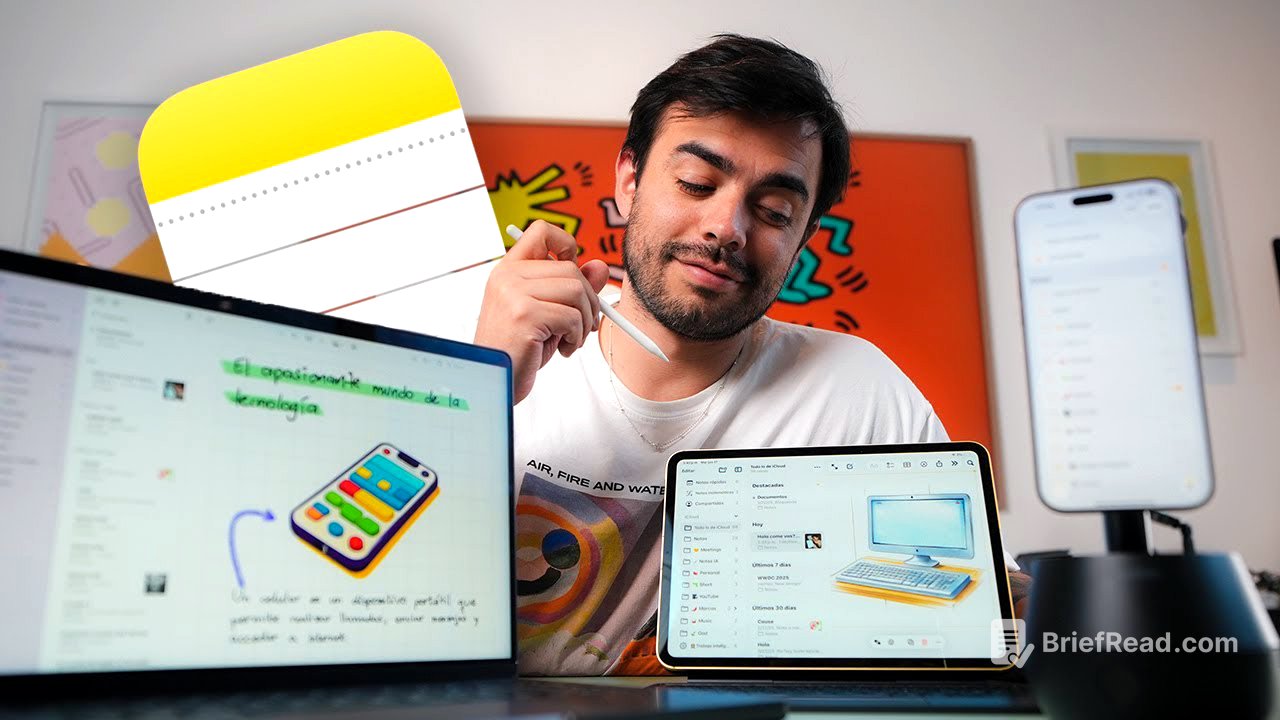
Este video es una guía completa sobre cómo usar la aplicación Notas de Apple en Mac, iPad y iPhone. Cubre desde la organización básica y personalización hasta funciones avanzadas como notas de voz, Apple Intelligence y el uso del Apple Pencil. El objetivo es que los usuarios aprovechen al máximo esta herramienta gratuita y poderosa para aumentar su productividad y organización.
- Exploración de la interfaz y funcionalidades básicas de la app.
- Organización eficiente de notas mediante carpetas y etiquetas inteligentes.
- Uso de Apple Intelligence para resumir y mejorar textos.
- Integración con el ecosistema de Apple para sincronización y accesibilidad.
- Funciones avanzadas con Apple Pencil para dibujo y escritura a mano.
Funcionalidades [1:49]
La aplicación Notas se divide en tres columnas principales: carpetas y secciones especiales, lista de notas dentro de cada carpeta, y el contenido de la nota seleccionada. Se puede ocultar la columna de carpetas para ampliar el espacio de trabajo. Dentro de cada carpeta, las notas se pueden visualizar en forma de lista o cuadrícula. La interfaz incluye iconos para borrar notas, crear nuevas notas, agregar formatos (títulos, listas, tablas), adjuntar archivos e imágenes, usar funciones de Apple Intelligence, bloquear notas, colaborar con otros usuarios y buscar notas específicas.
Personalización [4:13]
La apariencia de las carpetas se puede personalizar cambiando el color de selección en las configuraciones del sistema. Además, la barra de herramientas se puede modificar para reorganizar los iconos de "crear nueva nota" y "borrar" para una mayor eficiencia.
Organización [4:59]
Para organizar las notas, se pueden crear nuevas carpetas y añadirles emojis para una identificación visual más rápida. Las carpetas pueden renombrarse, eliminarse, compartirse o contener subcarpetas. Las notas dentro de una carpeta se pueden ordenar por fecha de edición, fecha de creación o título. Las notas eliminadas se guardan durante 30 días antes de ser borradas permanentemente. Las etiquetas permiten agrupar notas de diferentes carpetas bajo un mismo tema. Las carpetas inteligentes agrupan automáticamente las notas que cumplen con ciertos criterios, como tener archivos adjuntos o una etiqueta específica.
Funcionalidades [10:03]
Dentro de una nota, se puede cambiar el formato del texto a título, encabezado, subtítulo, cuerpo o monoestilo. El monoestilo es útil para programadores para insertar código. También se pueden crear citas en bloque, listas con viñetas, guiones o numeradas, y listas de tareas. En la configuración de la aplicación, se puede elegir si las notas se ordenan por fecha de creación o título, y si los elementos completados en una lista de tareas se mueven automáticamente al final de la lista. Se puede resaltar texto con diferentes colores y agregar tablas con funciones básicas.
Notas de voz [15:39]
Se explica cómo agregar notas de voz desde un iPhone. La nota de voz se inserta en la nota y se puede renombrar. La función de vista previa transcribe la nota de voz a texto, permitiendo seleccionar y reproducir la grabación resaltando cada palabra. La transcripción se puede agregar a la nota, copiar o resumir.
Apple Intelligence [18:28]
Se explica cómo usar Apple Intelligence para revisar la ortografía, reescribir texto con diferentes tonos, resumir texto y extraer puntos clave. También se puede usar para redactar texto utilizando Chat GPT. Se muestra un ejemplo de cómo obtener un resumen de la Revolución Industrial y luego resumirlo aún más y extraer los puntos clave.
Seguridad [25:47]
Se explica cómo bloquear notas para proteger información sensible. Se puede usar una contraseña o Face ID para desbloquear las notas. Se recomienda usar esta función para guardar información como cuentas bancarias o contraseñas importantes.
Navegación [27:32]
Se explica cómo navegar a través de las etiquetas y carpetas inteligentes. Se pueden buscar notas compartidas, bloqueadas, con listas de control, etiquetas, dibujos, documentos escaneados o archivos adjuntos. Se muestra cómo adjuntar una foto tomada con el iPhone desde el Mac. También se explica cómo buscar palabras dentro de un documento adjunto. Se pueden abrir varias notas al mismo tiempo en el Mac para trabajar en ellas simultáneamente.
Ecosistema [32:28]
Se explica cómo las notas se sincronizan entre todos los dispositivos Apple a través de iCloud. Se muestra cómo activar la sincronización de notas en la configuración del sistema. También se explica cómo acceder a las notas desde un computador Windows o un dispositivo Android a través de iCloud.com/notes. Se muestra cómo compartir contenido de otras aplicaciones nativas de Apple a las notas, como artículos de Safari o correos electrónicos.
Accesibilidad [36:27]
Se explica cómo usar Quick Notes o notas rápidas para capturar ideas sueltas rápidamente. En el Mac, se accede a Quick Notes desde la esquina inferior derecha de la pantalla. En el iPhone, se puede agregar un icono de nota rápida al centro de control. Quick Notes sugiere agregar enlaces de la página web, correo electrónico o mensaje en el que se está trabajando. También se explica cómo agregar widgets de notas a la pantalla de inicio del iPhone.
Apple Pencil [40:06]
Se explica cómo usar el Apple Pencil en el iPad para dibujar y escribir a mano en las notas. Se muestran las diferentes herramientas de dibujo y escritura, como lápices, plumas y crayones. Se explica cómo usar la regla para dibujar líneas rectas. Se muestra cómo mejorar la escritura a mano automáticamente y cómo insertar espacios entre las líneas. Se explica cómo usar la función de varita mágica para transformar dibujos a mano en imágenes generadas por inteligencia artificial. También se explica cómo usar gestos con el Apple Pencil para cambiar de herramienta y deshacer acciones. Se muestra cómo copiar y pegar imágenes entre el iPhone y el iPad. Finalmente, se muestra cómo la aplicación reconoce operaciones matemáticas escritas a mano y muestra el resultado.