Resumen Breve
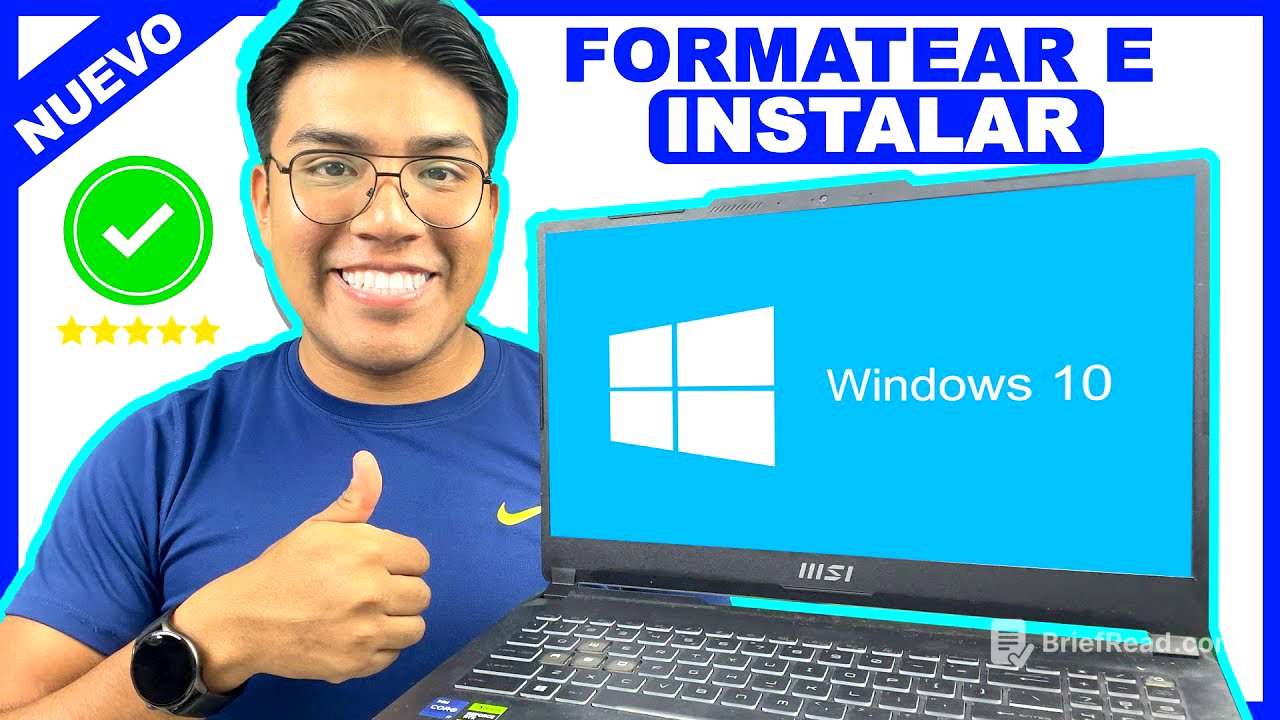
Este tutorial explica cómo instalar Windows 10 desde cero utilizando una memoria USB. Cubre la descarga de la herramienta de creación de medios de Microsoft, la preparación de la memoria USB, el acceso a la BIOS, la configuración de las particiones del disco duro y el proceso de instalación de Windows 10.
- Descargar Media Creation Tools desde la página oficial de Microsoft.
- Formatear una memoria USB de al menos 8 GB.
- Configurar la BIOS para arrancar desde la memoria USB.
- Formatear las particiones del disco duro para una instalación limpia.
- Instalar Windows 10 y configurar las opciones iniciales.
Introducción [0:00]
El video presenta un tutorial sobre cómo instalar la última versión de Windows 10 desde cero, ya sea en una laptop o PC. Se indica que los enlaces necesarios se encontrarán en la descripción del video y en los comentarios.
Descargar Windows 10 [0:22]
Se explica cómo descargar la herramienta Media Creation Tools desde la página oficial de Microsoft, necesaria para crear un medio de instalación de Windows 10 en una memoria USB. Se debe buscar la sección "crear medios de instalación de Windows 10" y hacer clic en "descargar ahora".
Instalar Media Creation Tools [1:05]
Una vez descargado el Media Creation Tools, se debe ejecutar como administrador. Se aceptan los términos y condiciones, y se selecciona la opción de crear un medio de instalación para una memoria USB. Luego, se elige el idioma, la edición de Windows 10 y la arquitectura (32 o 64 bits).
Formatear memoria USB [2:19]
Se explica la importancia de formatear la memoria USB antes de usarla. Se indica cómo formatear la memoria USB a través de las opciones de Windows, asegurándose de que esté completamente limpia antes de continuar con el proceso de instalación.
Como ingresar a la BIOS [4:22]
Se explica cómo acceder a la BIOS de la computadora presionando la tecla F11 al encenderla. Se menciona que la tecla para acceder a la BIOS puede variar según la marca de la placa madre o PC, y se sugiere buscar en Google cómo acceder a la BIOS según la marca específica. Dentro de la BIOS, se debe cambiar el orden de arranque para que la memoria USB sea la primera opción.
Programa de instalación de Windows 10 [7:05]
Una vez que la computadora arranca desde la memoria USB, se inicia el programa de instalación de Windows 10. Se selecciona el idioma, el formato de hora y moneda, y el método de entrada del teclado. Luego, se hace clic en "instalar ahora".
Formatear particiones [8:40]
Se explica cómo formatear las particiones del disco duro para realizar una instalación limpia de Windows 10. Se eliminan todas las particiones existentes y se selecciona la unidad donde se desea instalar Windows. Se explica la diferencia entre un disco sólido (SSD) y un disco duro normal, recomendando instalar Windows en el SSD para un mejor rendimiento.
Instalar Windows 10 [12:00]
Comienza el proceso de instalación de Windows 10, que incluye la copia de archivos y la preparación de la instalación. Se indica que la computadora se reiniciará varias veces durante este proceso. Es importante retirar la memoria USB una vez que la computadora se reinicie para evitar que el programa de instalación se inicie nuevamente.
Conectar a un red [13:57]
Después de la instalación, se configura la región y la distribución del teclado. Se ofrece la opción de conectarse a una red o continuar sin conexión.
Agregar cuenta de Microsoft [14:58]
Se da la opción de agregar una cuenta de Microsoft o continuar sin conexión. Se explica cómo continuar sin una cuenta de Microsoft seleccionando "experiencia limitada".
Nombre de equipo [15:26]
Se configura el nombre del equipo y se crea una contraseña (opcional). Se recomienda no utilizar el navegador Microsoft Edge.
Tutoriales recomendados [16:30]
Se menciona que después de la instalación, es necesario actualizar los drivers de la computadora. Se ofrecen enlaces a videos tutoriales sobre cómo actualizar los drivers y cómo activar Windows 10 con una licencia original.