简要总结
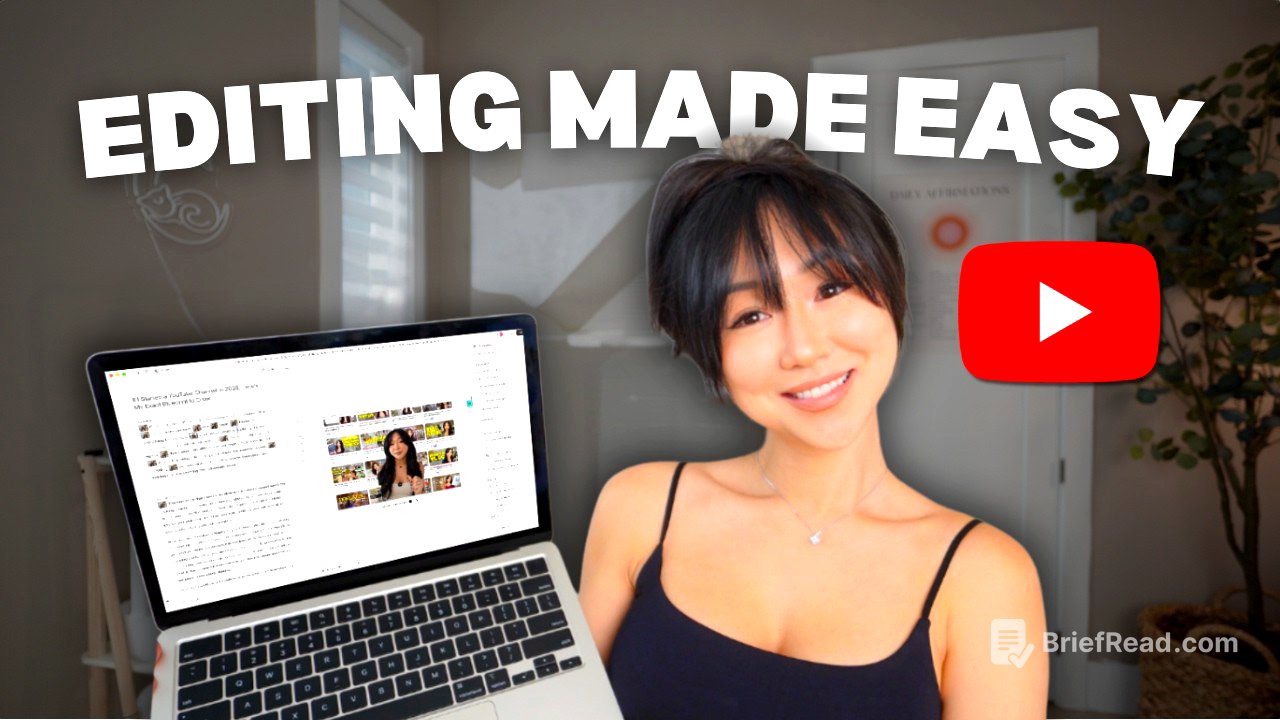
本视频介绍了如何使用 Descript 快速高效地编辑 YouTube 视频,无需任何编辑经验。主要内容包括:
- 使用 Descript 的 AI 工具自动清理视频,例如移除重拍、填充词和缩短词语间隙。
- 手动审查视频,添加文字、音效、绿幕效果等,以增强视频的吸引力。
- 利用 Descript 的布局功能快速创建专业的视频效果。
- 使用 Descript 的优化和推广工具,例如生成视频标题、关键词标签、YouTube 描述和博客文章。
期望内容 [0:00]
本视频将展示如何在一小时内完成 YouTube 视频的编辑,无需任何编辑经验。通过使用 Descript,创作者和企业主可以节省大量时间和金钱,从而专注于拍摄更多视频以发展频道。
编辑器的选择 [0:25]
Vanessa Lau 推荐使用 Descript 作为视频编辑工具。她过去几年一直在使用 Descript,并且她的一些最受欢迎的视频都是完全在 Descript 上编辑的。即使现在她有专业的视频编辑团队,他们仍然使用 Descript 作为视频编辑过程的重要组成部分。
项目设置 [0:54]
视频编辑的第一步是项目设置和组织。在 Descript 中,可以创建文件夹来组织不同的项目,例如 Instagram 快拍、短视频和 YouTube 视频。创建新文件夹后,下一步是创建一个新项目,命名项目,然后加载视频片段。建议分段拍摄视频,这样可以更容易地删除错误片段,节省存储空间,并避免处理包含大量错误的长视频。将所有片段拖入 Descript 项目后,Descript 会自动转录所有视频。
移除重拍 [2:36]
Descript 的 AI 工具可以用来清理视频。首先是移除重拍功能。选择整个脚本,然后选择移除重拍。Descript 会自动识别并移除视频中的重复片段。例如,一段包含多次重复的文字,经过 Descript 处理后,只保留了最终版本。使用此功能可以将视频长度从一小时缩短到 48 分钟。
移除填充词 [3:53]
移除重拍后,下一步是移除填充词。选择所有内容,然后移除所有多余的词语,例如“嗯”、“啊”、“所以”以及其他重复的词语。Descript 会识别并突出显示这些词语,然后可以将其全部移除。
移除词语间隙 [4:22]
第三个功能是移除词语间隙。许多人在拍摄时语速较慢,导致视频中出现较长的停顿。这些停顿会使视频冗长且难以吸引观众。选择整个脚本,然后缩短词语间隙。可以设置缩短间隙的秒数。例如,可以设置缩短任何超过 0.1 秒的间隙。通过此功能,可以将视频长度从 48 分钟缩短到 36 分钟。
工作室音效 [6:00]
如果忘记使用专业麦克风,或者在 iPhone 上拍摄时声音有回音,可以使用工作室音效功能。此功能可以自动清理音频,使其听起来像使用了专业麦克风。选择所有内容,然后点击工作室音效。可以调整效果设置来修改强度。
手动审查 [7:01]
使用 Descript 的 AI 工具自动修剪原始素材后,下一步是手动审查视频。这很重要,因为 Descript 可能会遗漏一些内容,或者视频中某些部分不再需要。在 Descript 底部,可以以 2 倍或 3 倍的速度观看视频。建议以 2 倍的速度观看,这样既高效又可以捕捉到小错误。
添加文字 [7:41]
为了使视频更具吸引力,可以在需要强调的特定点添加文字和音效,以便观众可以记住信息。例如,在视频的开头,想要强调“绝对零”这个词。可以突出显示“绝对零”,然后插入文字。可以更改字体,还可以上传自定义字体。
将文字置于身体后方 [8:57]
为了更进一步,可以将文字置于身体后方。选择要置于身体后方的部分,Descript 会将其分成单独的片段。复制并粘贴该片段,然后选择该图层,点击视觉效果,然后点击绿幕。这将删除该图层的背景,使文字位于身体后方。
音效 [9:45]
为了进一步强调某个点,可以添加音效。音效应谨慎使用,尤其是在想要强调的点上。通常在视频的开头使用最多的音效,以便在最初的 15 秒内吸引人们的注意力。选择要添加音效的区域,然后右键单击并添加图层。选择音效。Descript 有一个完整的音效库可供使用。
绿幕功能 [11:05]
可以利用之前展示的绿幕功能。对于想要隔离并制作成绿幕的部分,点击键盘上的斜杠按钮来选择片段的开始和结束位置。Descript 会将该部分隔离成一个单独的片段。突出显示该部分,然后点击绿幕。这将删除背景。
屏幕录制功能 [12:05]
转到 Descript 主页,然后点击录制。然后点击录制屏幕。将出现一个窗口,可以在其中看到网络摄像头。可以关闭网络摄像头,还可以选择共享整个屏幕或特定窗口。录制完成后,它将位于 Descript 的项目中。可以将录制导出到本地计算机。由于已为此特定部分启用了绿幕,因此播放视频时,只有该部分没有背景。
平滑缩放(关键帧) [14:10]
为了使视频更具吸引力,可以添加缩放效果。选择要添加动画的部分。然后点击图层,点击动画,然后选择自定义选项。在底部,将看到关键帧。第一个菱形是动画开始的位置,第二个菱形是动画结束的位置。点击最后一个菱形,然后增加视频的缩放比例。
跳切 [15:01]
如果喜欢更跳跃的缩放,也可以这样做。确保在选择片段时,点击破折号按钮以隔离该帧。对于要缩放的每个场景,点击场景并稍微拖动它。使用标记来确保居中。
布局 [15:42]
如果想像专业人士一样编辑视频,但时间不多,可以使用布局功能。对于想要添加特定动画的部分,点击键盘上的按钮以隔离该片段。突出显示该部分,然后点击场景。有一个按钮显示布局,可以选择不同类型的编辑。例如,可以选择一个介绍编辑,它会自动将介绍放在那里。也可以添加引号。还可以创建一个列表。Descript 提供了多种列表功能选项。
添加媒体 [17:48]
Descript 添加了占位符。点击此处并添加媒体。有许多来源可以选择。可以使用 Descript 提供的库存媒体。还可以使用 AI 生成图像。
添加 B-Roll [18:51]
为了使视频更具吸引力,可以添加一些 B-roll。对于想要添加额外视觉效果的部分,选择它。然后点击添加图层,然后点击文件并添加文件。B-roll 是指非主要说话人视频的所有其他片段,可以添加这些片段以创建更具视觉吸引力并使视频更具吸引力。点击图层并确保音频已静音,因为不希望在说话时播放音频。
添加字幕 [19:57]
一些 YouTuber 会在其视频中添加字幕。突出显示要转换为字幕的部分。然后点击插入。可以更改大小、字体和颜色。还可以在这些字幕中添加动画。
编辑审查 [21:05]
到目前为止,本视频已经展示了一些可以在整个视频中应用的可靠编辑。
过渡 [21:45]
为了创建到视频其余部分的实际过渡,可以点击要进行过渡的部分。然后在场景下,点击添加过渡,然后点击进入,现在有很多不同的选项可供选择。最常用的一个是交叉缩放。
添加额外场景 [22:26]
在想要添加过渡的部分,点击键盘上的 Enter 键,然后点击添加场景。现在,根据想要实现的动画,在时间轴上创建了这个不错的空间。背景应该是不同的颜色,因此将其设置为白色。然后截取 YouTube 频道和个人资料图片的屏幕截图。通过添加新图层来添加屏幕截图。缩小一点。添加另一个图层,但这次添加一个形状。具体来说,添加一个矩形,幸运的是它已经是白色的。
文字动画 [23:24]
添加文字。添加一个额外的动画,使其看起来像是在输入提示。点击文字,然后点击动画,想要的动画是出现。添加一个音效,听起来像有人在打字。
添加额外片段 [25:17]
在编辑视频时,可能会注意到忘记说一些现在意识到非常重要的事情。解决办法是在 iPhone 上拍摄这些额外的片段,然后将其放入视频中。在想要添加片段的区域,点击 Enter 键和空格键,现在可以选择添加文件。
添加 REC 框架 [25:13]
由于它与视频的其余部分非常不同,因此使其明显这不是一个错误,而是有意的。选择整个部分。然后转到元素。有很多框架选项可供选择。添加此摄像机框架。
最终审查 [25:47]
到目前为止,已经计算出至少 30 种不同的方法来使视频更具吸引力。
优化工具 [26:24]
一旦对视频感到满意,就可以使用 Descript 来提出视频标题。还可以转到 Underlord 并输入 YouTube 标签,然后它会根据视频的脚本生成一个搜索优化的关键字列表。可以告诉 Underlord 将整个关键字列表保持在 500 个字符的限制内。在发布下,还可以自动起草 YouTube 描述。在自定义说明下,粘贴刚刚生成的关键字列表。Descript 还会自动生成章节。
推广工具 [27:25]
在上传实际视频时,可以导出视频并将其以 4k 分辨率下载到计算机,然后手动上传到 YouTube,也可以使用 Descript 将其链接到 YouTube 帐户,然后让 Descript 将其直接上传到 YouTube。即使上传了 YouTube 视频,也可以使用 Descript 来推广视频。如果有人有新闻通讯或博客文章,可以轻松地让 Descript 为其创建博客文章。如果有人喜欢重新利用长篇视频,有两种方法可以做到。如果看到想要变成短篇内容的部分,只需选择想要的内容,然后在该新作品中创建一个新作品。然后可以调整比例和大小,然后添加自己选择的字幕。如果想要完全自动化,并且没有太多时间,可以获取脚本来执行此操作。只需选择创建剪辑,告诉脚本想要的剪辑数量和持续时间。还可以选择添加这些布局,或者保持简单。如果想要进一步完善它,还可以为脚本提供更多指导,但脚本最终会提出它拥有的想法。然后,如果喜欢它,可以点击它并简单地查看它。如果不喜欢它们拥有的模板,可以轻松地修改文本、字体、颜色以及自己选择的所有内容。
免费 DESCRIPT 试用 [28:53]
Vanessa Lau 推荐注册 Descript 的 30 天免费试用。