Breve Resumen
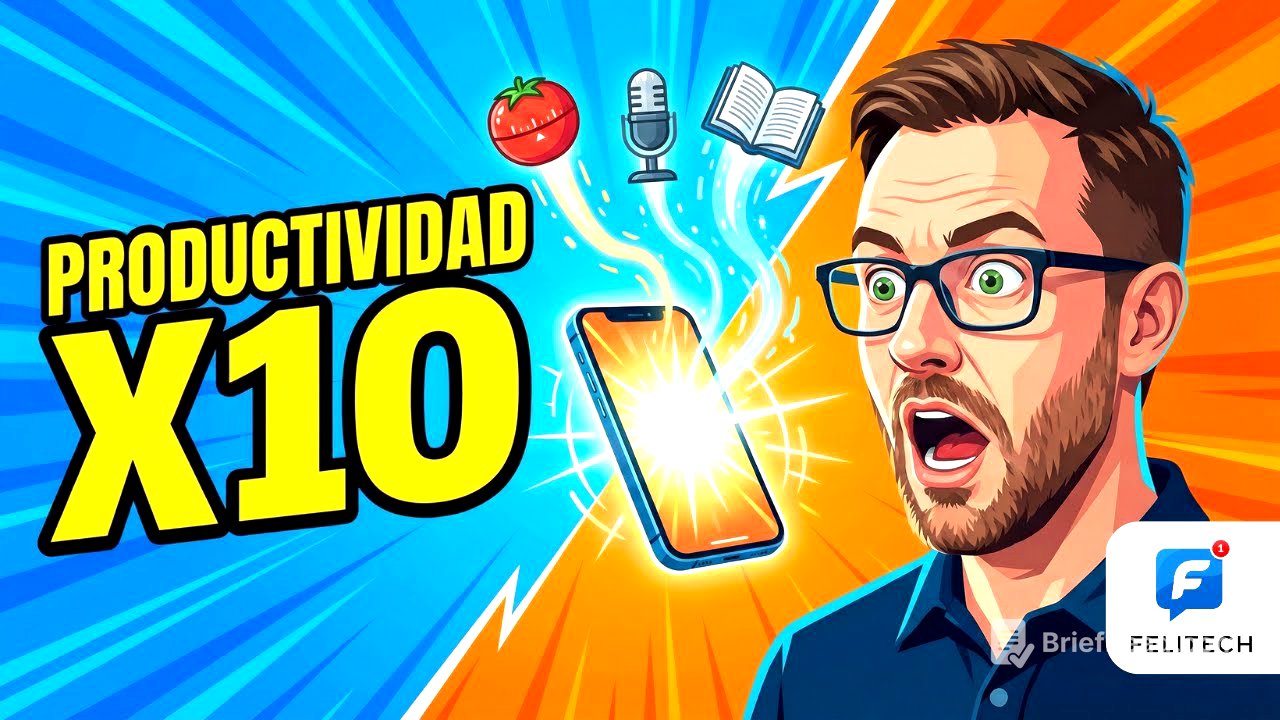
Este video de FeliTech enseña cómo transformar tu iPhone en una herramienta de productividad mediante la aplicación "Atajos". Se enfoca en crear tres atajos esenciales: un temporizador Pomodoro para concentración, un sistema de dictado rápido para capturar ideas y un modo de lectura inmersivo. El objetivo es minimizar las distracciones y optimizar el uso del iPhone para tareas importantes.
- Temporizador Pomodoro: Automatiza sesiones de trabajo de 25 minutos sin notificaciones.
- Dictado de Ideas: Permite grabar y guardar notas de voz rápidamente.
- Modo Lectura: Ajusta el brillo, activa el modo "No Molestar" y abre la aplicación de lectura preferida en modo oscuro.
Temporizador Pomodoro [1:17]
El temporizador Pomodoro se crea para facilitar periodos de trabajo de 25 minutos sin interrupciones. Primero, se abre la aplicación "Atajos" y se crea un nuevo atajo llamado "Pomodoro". Se configura la acción "Establecer enfoque" para activar el modo "No molestar" hasta que se desactive manualmente. Luego, se añade la acción "Iniciar temporizador" con una duración de 25 minutos. Para asegurar que el modo "No molestar" dure exactamente 25 minutos, se inserta una acción "Esperar" configurada en 1500 segundos (25 minutos). Finalmente, se añade otra acción "Establecer enfoque" para desactivar el modo "No molestar" al finalizar el tiempo, permitiendo que la alarma del temporizador suene.
Dictado de Notas Express [6:10]
Este atajo permite capturar ideas rápidamente mediante la voz. Se crea un nuevo atajo llamado "Dictar Idea" en la aplicación "Atajos". Se añade la acción "Dictar texto" y se verifica que el idioma esté configurado en español y la opción "Después de la pausa" esté seleccionada para que el iPhone deje de grabar automáticamente. Luego, se añade la acción "Crear nota" y se vincula el contenido de la nota al "Texto dictado". Opcionalmente, se puede seleccionar una carpeta específica para guardar las notas. Este atajo permite grabar y guardar ideas de forma rápida y sin necesidad de escribir.
Modo Lectura [8:35]
El modo lectura se crea para optimizar el entorno de lectura con un solo toque. Se crea un nuevo atajo llamado "Modo Leer" y se le asigna un icono de libro. Se añade la acción "Configurar brillo" y se reduce el brillo a un nivel cómodo, como 30%. Luego, se añade la acción "Establecer enfoque" para activar el modo "No molestar" o un enfoque personalizado para estudio. Opcionalmente, se pueden añadir acciones para reproducir música desde Apple Music, seleccionando un género o playlist específica. Se añade una acción de "Espera" de 5 segundos para permitir que la música se cargue antes de abrir la aplicación de lectura. Finalmente, se añade la acción "Abrir app" para abrir la aplicación de lectura preferida y la acción "Establecer aspecto" para activar el modo oscuro, reduciendo la fatiga visual.