Breve Resumen
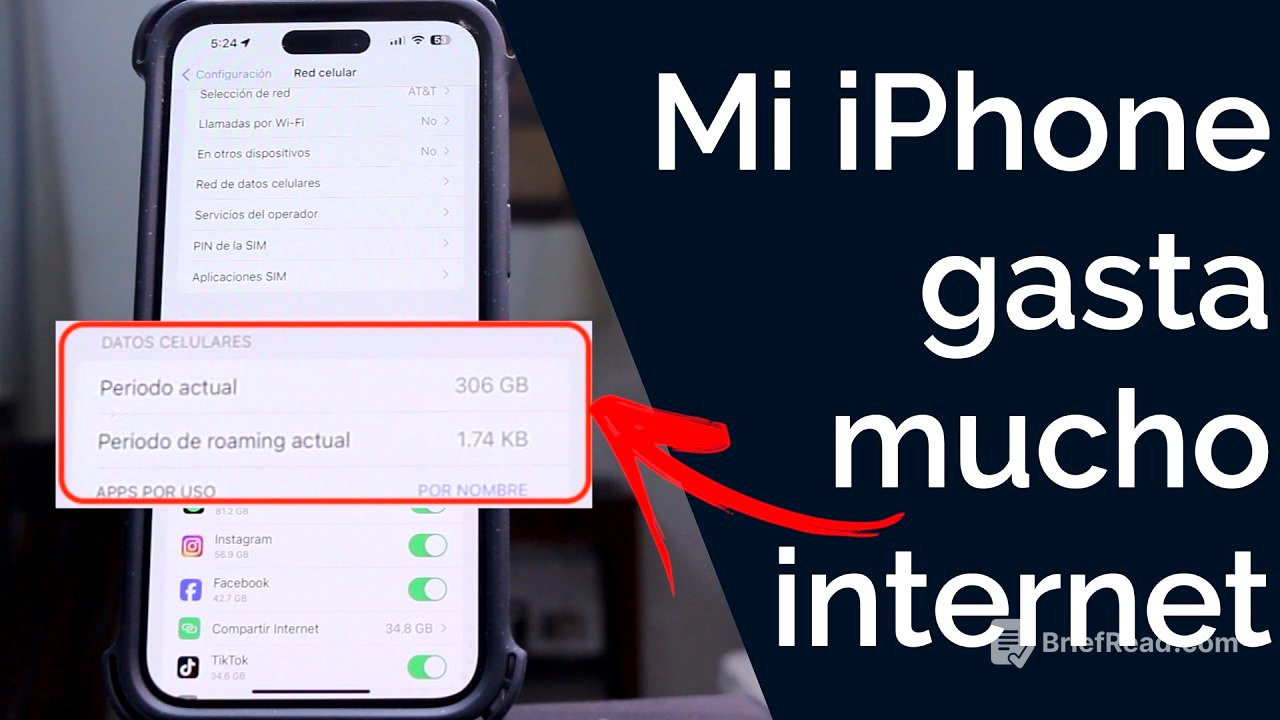
Este video explica por qué tu iPhone podría estar consumiendo muchos datos móviles sin que te des cuenta y ofrece cinco soluciones prácticas para evitarlo. Los puntos clave incluyen revisar el uso de datos por aplicación, ajustar los servicios del sistema (especialmente la ubicación), gestionar las notificaciones push, desactivar las actualizaciones automáticas de software y controlar la actualización en segundo plano de las aplicaciones.
- Revisa el uso de datos por aplicación en la configuración de red celular.
- Ajusta los permisos de ubicación para las aplicaciones y desactiva las mejoras del producto en los servicios del sistema.
- Limita las notificaciones push a las aplicaciones esenciales.
- Desactiva las actualizaciones automáticas de iOS y actualiza manualmente cuando estés conectado a Wi-Fi.
- Controla la actualización en segundo plano de las aplicaciones para evitar el consumo innecesario de datos.
Revisar el Uso de Datos Celulares por Aplicación [0:29]
Para identificar qué aplicaciones están consumiendo más datos, debes ir a la configuración de tu iPhone, luego a "Red Celular" y a la sección de "Datos Celulares". Aquí, puedes ver el consumo de datos de cada aplicación. Es recomendable ordenar las aplicaciones por uso para identificar rápidamente cuáles están gastando más datos. Esto te permite identificar si hay alguna aplicación que está consumiendo datos de manera inesperada.
Ajustar los Servicios del Sistema y la Ubicación [1:49]
Dentro de los "Servicios del Sistema" en la sección de datos celulares, revisa el consumo de "Localización". Para optimizar esto, ve a "Privacidad" y luego a "Localización". Aquí, ajusta los permisos de ubicación de cada aplicación para que solo accedan a tu ubicación "Al usar la app" o "Preguntar la próxima vez". Además, en "Servicios del Sistema" dentro de "Localización", desactiva "Mejoras del producto" para reducir el consumo de datos relacionado con la ubicación.
Gestionar las Notificaciones Push [4:10]
Las notificaciones push también pueden consumir datos móviles. Para gestionarlas, ve a "Notificaciones" en la configuración principal y revisa cada aplicación. Desactiva las notificaciones de aquellas aplicaciones que no sean esenciales, como juegos o aplicaciones que no requieran alertas inmediatas. Mantén activadas las notificaciones de aplicaciones importantes como bancos o servicios esenciales.
Desactivar las Actualizaciones Automáticas de Software [5:18]
Las actualizaciones automáticas de software pueden consumir una gran cantidad de datos. Para evitar esto, ve a "General" y luego a "Actualización de software". Desactiva la opción de "Actualizaciones automáticas de iOS". De esta manera, las actualizaciones solo se descargarán cuando estés conectado a una red Wi-Fi y lo hagas manualmente.
Controlar la Función "Compartir Internet" [6:09]
La función "Compartir Internet" puede consumir datos inesperadamente si se deja activada. Ve a "Red Celular" y asegúrate de que la opción "Compartir Internet" esté desactivada. Actívala solo cuando necesites compartir tu conexión y desactívala inmediatamente después para evitar que dispositivos no autorizados consuman tus datos.
Administrar la Actualización en Segundo Plano [7:19]
La "Actualización en segundo plano" permite que las aplicaciones sigan funcionando y consumiendo datos incluso cuando no están en uso activo. Para controlarlo, ve a "General" y luego a "Actualización en segundo plano". Revisa la lista de aplicaciones y desactiva la actualización en segundo plano para aquellas que no necesiten estar activas constantemente. Esto puede reducir significativamente el consumo de datos.